Informasi tentang Dunia Digital dan juga perkembanganya,tak hanya aplikasi saja tetapi internet media sosial juga ada disini. jika anda mencari laptop yang update kami juga menyediakanya dan sosmed juga ada.

  • Perkembangan Gadget

    Cari tahu perkembangan teknologi terbaru disini dan tingkatkan pengetahuan anda

  • Semakin Cepat Berkembang

    Dengan teknologi canggih seperti sekarang ini, akan membuat semua semakin mudah dan akan pesat perkembanganya.

  • Sejarang Perkembangan

    Ikuti terus perkembangan teknologi yang semakin pesat disini, dan jangan terlewatkan informasi terbarunya.

  • Aplikasi Update

    Tak hanya teknologi, aplikasi juga akan kami update seiring perkembanganya.

  • Medi Sosial Update

    Jangan menunggu, harus bergerak cepat untuk mendapatkan informasi terbaru yang selalu update.

Tampilkan postingan dengan label Tips and Trik. Tampilkan semua postingan

12 Cara Mengatasi Mozilla Firefox Not Responding Di Windows7

 Cara Mengatasi Mozilla Firefox Not Responding Di Windows 12 Cara Mengatasi Mozilla Firefox Not Responding Di Windows7
Assalamualaikum Wr. Wb.

Mengatasi Mozilla Firefox Not Responding

Begitu banyak memang yang bertanya ihwal mozilla firefox Not Responding menyerupai judul yang share kali ini. Dengan simple penulis katakan, "makanya jangan pakek Mozilla, pakai Google Chrome, sangat ringan Guy!! (^_^)".

Tapi walaupun begitu, penulis akan memperlihatkan tipsnya untuk Anda.
Silahkan di coba!!!

12 Cara Mengatasi Mozilla Firefox Not Responding :

  • Pertamanya Akhiri atau End Task Proses Firefox : Selesai Anda menjalankan, biasanya Mozilla Firefox tersebut belum menutup secara sempurna, sebab ada kemungkinan beberapa pecahannya masih bergentayangan di layar belakang meskipun tidak nampak. Namun Anda juga sanggup menutupnya menggunakan Windows Task Manager :
 Cara Mengatasi Mozilla Firefox Not Responding Di Windows 12 Cara Mengatasi Mozilla Firefox Not Responding Di Windows7
Langkahnya melalui:
Klik kanan pada taskbar, Pilih Start Taskbar Manager (atau tekan ctrl+shift+esc). kemudian pilih tab Processes. Silahkan cari firefox.exe (Tekan pada keyboard untuk menemukannya) kemudian klik End Process.
 Cara Mengatasi Mozilla Firefox Not Responding Di Windows 12 Cara Mengatasi Mozilla Firefox Not Responding Di Windows7
Keluar dari Windows Task Manager. Selanjutnya mulailah firefox kembali secara normal.
  • Selanjutnya Hapus History atau Riwayat : Cara ini sangat memadai untuk meringankan firefox dalam bekerja.
 Cara Mengatasi Mozilla Firefox Not Responding Di Windows 12 Cara Mengatasi Mozilla Firefox Not Responding Di Windows7

Caranya : Tekan ctrl+shift+del, kemudian klik Clear Now.
  • Disable atau Uninstall Add-Ons yang jarang digunakan : Hal ini agar tidak membebani kinerja firefox.
  • Optimalkan Memori Firefox : buka firefox kemudian ketik about:config di address bar.
 Cara Mengatasi Mozilla Firefox Not Responding Di Windows 12 Cara Mengatasi Mozilla Firefox Not Responding Di Windows7
  • Batasi Kapasitas cache memorySetiap kali Anda menjelajah web, secara otomatis firefox menyimpannya dalam cache memori. Default cache yang digunakan Firefox itu sebesar berapa maksimal RAM yang Anda punyai. Untuk membatasinya tambahkan opsi : browser.cache.memory.capacity.

 Cara Mengatasi Mozilla Firefox Not Responding Di Windows 12 Cara Mengatasi Mozilla Firefox Not Responding Di Windows7
Melalui klik kanan > New > Integer.

Ketik browser.cache.memory.capacity, tekan enter.
 Cara Mengatasi Mozilla Firefox Not Responding Di Windows 12 Cara Mengatasi Mozilla Firefox Not Responding Di Windows7
Lalu masukkan angka 2048 dalam kotak obrolan berikutnya. 
 Cara Mengatasi Mozilla Firefox Not Responding Di Windows 12 Cara Mengatasi Mozilla Firefox Not Responding Di Windows7
2048 tersebut mempunyai arti, penggunaan cache maksimal hanya 2 Mega. Anda sanggup mencobanya dengan nilai yang lain, tapi usahakan dalam kelipatan 1024.
  • Batasi kapasitas cache history. Hampir menyerupai dengan cache memory, hanya saja cache ini diperuntunkan agar cepat loading halaman kalau Anda tekan tool Forward dan Back di browser. Jika kurang memakainya, maka sebaiknya set saja nilai kecil agar ekonomis penggunaan memori. Caranya klik goresan pena : browser.sessionhistory.max_total_viewers. kemudian ubah value -1 menjadi 3.
 Cara Mengatasi Mozilla Firefox Not Responding Di Windows 12 Cara Mengatasi Mozilla Firefox Not Responding Di Windows7

Default -1 artinya penggunaan RAM semaksimalnya. Berarti nilai default dari Firefox terlalu rakus bukan?
Baca juga
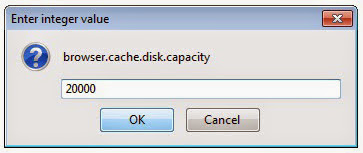
  • batasi kapasitas cache disk. defaultnya Firefox menset cache disk sebesar 50 Mega. Tentu saja sangat boros memori.  Anda sanggup menyetelnya menjadi 2 MB agar memperlihatkan performa yang ringan bagi Komputer, khususnya yang mempunyai memori 128 MB ke bawah dan hard disk tipe lama. Caranya yakni di filter ketik: browser.cache.disk.capacity, ubah nilai 500000 jadi 20000.
 Cara Mengatasi Mozilla Firefox Not Responding Di Windows 12 Cara Mengatasi Mozilla Firefox Not Responding Di Windows7
  • Batasi extension/add-ons. Banyak add-ons yang berjalan, menciptakan RAM cepat habis. Disable add-ons yang kurang Anda pakai. Untuk mengambarkan performa memori dikala menggunakan dan tanpa add-ons sanggup dilakukan dengan cara membuka Firefox dalam kondisi safe-mode. Caranya melalui perintah : $ firefox-safe-mode. Pada pilihan yang tampil pastikan Anda beri centang pada opsi : Disable all add-ons.
  • disable download history. Ada baiknya Anda nonaktifkan fitur history ini. Karena dengan banyaknya download history yang tersimpan, maka berefek pada performa Firefox. Caranya, klik menu Tools > Options > Privacy. hilangkan pilihan pada “Remember what I’ve downloaded”.
  • Klik seperlunya saja. tanpa kita sadari, Firefox berusaha lakukan pre-download pada link yang mungkin mau kita klik. Hal ini merupakan seni administrasi Google yang mencache dahulu result awal dari link pencarian yang ditemukan. Untuk menonaktifkan fitur ini ketik pada filter : network.prefetch-next, klik dua kali, agar nilainya menjadi false.
  • Download dan segera tampilkan. Secara umum firefox akan menunggu beberapa dikala final download untuk mulai menampilkan page yang dituju. Anda sanggup memaksa Firefox agar segera menampilkan page yang didownloadnya dengan cara menset nilai : nglayout.initialpaint.delay menjadi 0. Kalau belum ada silahkan klik kanan, New > Integer > nglayout.initialpaint.delay.
  • Aktifkan fitur config.trim_on_minimize. Caranya klik kanan, New > Boolean, ketik config.trim_on_minimize. Set nilainya menjadi True. Cara ini menciptakan Firefox dikala diminimize, secara otomatis akan melepas / membebaskan memori yang di pakai, sehingga bisa digunakan untuk aplikasi lainnya.
  • OK, selanjutnya restart Mozilla Firefox Anda.
Catatan : Untuk mengecek cache memory yang digunakan dikala ini, sanggup dilihat dengan cara ketik about:cache di address bar.

begitulah beberapa tips untuk sanggup mengatasi Mozilla firefox yang not responding


Silahkan Share apabila bermanfaat.
Jangan lupa kunjungi Komentar
Share:

4 Langkah Mempercepat Shutdown Komputer Di Windows 7

 Langkah Mempercepat Shutdown Komputer Pada Windows  4 Langkah Mempercepat Shutdown Komputer Di Windows 7
Assalamualaikum Wr. Wb.

Langkah Mempercepat Shutdown Komputer Di Windows 7

Dalam beberapa masalah, adakala ada saatnya Anda perlu mempercepat shutdown komputer. Masalah tersebut dapat saja untuk keperluan yang mendadak, maupun ada hal lain yg perlu dilakukan. Dengan lambatnya proses shutdown komputer menciptakan Anda geram bukan?. Apa lagi ketika - ketika dalam waktu yang begitu mepet. Sungguhnya dalam hal ini pengennya komputer harus cepat "mati".

Nah untuk itu, pada postingan kali ini akan membahas dalam 4 langkah Tips untuk mempercepat shutdown komputer kepada Anda para Blogger. Silahkan di simak step by step.

4 Langkah - Langkah Mempercepat Shutdown Komputer:


STEP 1 :
01 – Start > run > regedit > klik OK

02 – klik HKEY_CURRENT_USER > Control Panel > Desktop

03 – pilih ‘WaitToKillAppTimeout’

04 – klik kanan mouse dan pilih ‘Modify’

05 – Tukarkan value ke ‘1000′ dan klik OK

STEP 2 :
01 – Ulang Step di atas (langkah 01 sampai 02)

02 – pilih ‘HungAppTimeout’

03 – klik kanan mouse dan pilih ‘Modify’

04 – Tukarkan value ke ‘1000′ dan klik OK

STEP 3 :  
01 – Start > run > regedit > klik OK

02 – klik HKEY_USERS > .DEFAULT > Control Panel > Desktop

03 – pilih ‘WaitToKillAppTimeout’

04 – klik kanan mouse dan pilih ‘Modify’

05 – Tukarkan value ke ‘1000′ dan klik OK

STEP 4 : 
01 – Start > run > regedit > klik OK

02 – klik HKEY_LOCAL_MACHINE > System > CurrentControlSet > Control

03 – pilih ‘WaitToKillServiceTimeout’

04 – klik kanan mouse dan pilih ‘Modify’

05 – Tukarkan value ke ‘1000′ dan klik OK

Selesai !!!..

4 Langkah mempercepat shutdown Komputer.

Baca juga
Memang Anda harus mengubahnya di regedit. Ya bila ada yang masih awam dengan hal regedit, mungkin akan sedikit repot untuk melakukannya, walaupun begitu lama-lama akan gampang juga. Makara jangan takut untuk mencoba!!!
Try and Error adalah kasus biasa dalam Komputer.

Silahkan Share apabila bermanfaat. Jangan lupa Kunjungi Komentar
Share:

Cara Gampang Merawat Dan Mengelola Windows 7

Dalam kegiatan merawat dan mengelola Windows  Cara Praktis Merawat dan Mengelola Windows 7

Assalamualaikum Wr. Wb.


Cara Merawat Dan Mengelola Windows 7

Dalam kegiatan merawat dan mengelola Windows 7 bukanlah hal yang sulit. Disamping caranya yang praktis, juga Windows tersebut bukan lagi suatu obyek yang rumit. Sebelum berlanjut pembahasan, teman sudah tahukan, kalau Windows yang di maksud disini merupakan salah satu dari Sistem Operasi. Saat memakai PC atau Laptop, kita niscaya tidak akan terpisah dengan Sistem operasi (OS). Karena Sistem operasi tersebut menciptakan si user sanggup memanfaatkan Komputer untuk kebutuhannya. Tanpa sistem operasi, user hanya akan menemui sebongkah alat alektronik yang tak sanggup bersinambungan dengannya. Serta tanpa sistem operasi, si user juga tak sanggup memakai banyak sekali aplikasi yang dibutuhkan. Tapi terkadang si user kurang sadar bahwa OS juga butuh perawatan. Khususnya pada OS Windows 7 bila kurang perawatan tentu akan berdampak pada penurunan performa. Selain itu pula OS harus dikelola secara baik dan maksimal. Berikut saya akan membagikan beberapa cara merawat dan mengelolanya.

  • Defragment Hard Disk
Defragment Hard disk itu diperlukan. Karena diibaratkan sebuah kamar yang isinya berserakan maka akan merepotkan kita untuk mencari sesuatu sehingga akan membutuhkan waktu yang sedikit lebih usang untuk menemukannya. Sama halnya dengan Windows, bila isi hard disk kita berantakan maka sanggup menghipnotis pada kecepatan Sistem Operasi. Pilah-pilah data yang tersimpan dalam hard disk itu terjadi alasannya yaitu proses read-write file. Dengan makin sering kita lakukan proses read-write, misalnya mirip copy-paste, maka akan semakin besar juga kemungkinan terjadi fragmentasi hard disk. Maka alasannya yaitu itu defragment hard disk lah secara berkala. Bisa 1 bulan sekali ataupun 3 bulan sekali. Pada Windows 7 sudah disediakan tool untuk defragment yang sanggup kita buka melalui Start > Accessoris >  System Tool > Disk Defragmenter. Ataupun sanggup juga kita memakai Aplikasi dari pihak ketiga.
Dalam kegiatan merawat dan mengelola Windows  Cara Praktis Merawat dan Mengelola Windows 7
Deframent Harddisk
  • Membersihkan Registry
Registry Windows sanggup diartikan dengan sekumpulan basis data informasi dan konfigurasi sistem yang disusun secara hirarki. Adakalanya dalam registry terdapat banyak konfigurasi yang sudah tak digunakan. Registry editor sanggup dibuka melalui Start > Run > ketik Regedit. Tapi perlu diingat, dengan menghapus data registry secara manual tanpa ilmu yang lebih mendalam sanggup beresiko pada rusaknya Sistem. Makara untuk itu sanggup pakai Aplikasi registry cleaner seperti  CCleaner atau TuneUp Utilities. Tapi sebelum itu sebaiknya kita back up dulu registry untuk berjaga-jaga. Caranya, pada Registry editor pilih sajian file - export, kemudian simpan hasil backupnya.
Dalam kegiatan merawat dan mengelola Windows  Cara Praktis Merawat dan Mengelola Windows 7
Registry Editor
  • Membersihkan Junk File
Junk file (file sampah) sanggup memenuhi kapasitas hard disk tanpa kita inginkan. Kehadirannya sulit terdeteksi, tapi kita sanggup pakai Aplikasi disk cleaner dari pihak ketiga mirip CCleaner atau TuneUp Utilities. Tidak punya aplikasinya? Tenang saja, Windows 7 sudah menyediakan tool yang berjulukan Disk Cleanup. Yang terdapat di Start > Accessoris > System Tool  > Disk Cleanup.
Dalam kegiatan merawat dan mengelola Windows  Cara Praktis Merawat dan Mengelola Windows 7
Disk CleanUp
  • Membersihkan Desktop
Desktop yang mempunyai terlalu banyak shortcut tentu saja kurang nyaman di lihat. Selain itu juga sanggup menambah beban OS untuk membaca seluruh shortcut sehingga sanggup memperlambat proses boot. Perkara ini memang sifatnya relatif, tapi alangkah baiknya bila memasang shortcut seperlunya saja. Atau sanggup kita hilangkan sementara.
Cara Menyembunyikan Icon Di Desktop
  • Amankan Dengan Anti Virus
Pakailah antivirus untuk melindungi Sistem Operasi Windows Sobat dari terornya virus maupun program-program jahat. Ada banyak anti virus yang menyediakan layanan free namun tetap berkualitas mirip MSE, AVG, Avira, Avast, dan masih banyak yang lain. Pastikan Sobat melaksanakan update antivirus semoga sanggup mengenali virus-virus terbaru sehingga Komputer Sobat sanggup terhindar dari kerusakan yang fatal jawaban virus atau aktivitas jahat.
Dalam kegiatan merawat dan mengelola Windows  Cara Praktis Merawat dan Mengelola Windows 7
Anti Virus MSE
  • Update Windows
Mengupdate Windows itu perlu. Pihak Microsoft sudah menyediakan update secara terencana untuk menambal celah yang terdapat pada Windows maupun aplikasi-aplikasi defaultnya. Update Windows berguna pula untuk meningkatkan kompatibilitas driver hardware sehingga fungsionalitas Windows dengan hardware semakin baik. Untuk melaksanakan Update dapat dibuka melalui Start > Control Panel > WindowsUpdate.
Dalam kegiatan merawat dan mengelola Windows  Cara Praktis Merawat dan Mengelola Windows 7
Windows Update

bagaimana Pahamkan Sobat? Kalau kurang paham, tanyakan di komentar maupun di Komentar saya.

Semoga Bermanfaat (^_^)
Share:

Cara Mengunci Folder Tanpa Software

Pada kesempatan kali ini saya ingin bagi Cara Mengunci Folder Tanpa Software
Assalamualaikum Wr. Wb.

Pada kesempatan kali ini saya ingin bagi-bagi gosip bagaimana cara untuk mengunci folder tanpa software. Untuk mengunci folder dengan Software mungkin sudah biasa teman lakukan.

Akan tetapi jikalau tanpa software Apakah kita sanggup menyembunyikan suatu folder diam-diam kita dari orang lain?
Jawabannya tentu saja bisa.

Mungkin ada sobat-sobat blogger yang sudah mengetahui cara yang ingin saya informasikan ini. Akan tetapi, saya tetap akan membagi gosip ini untuk teman blogger yang masih belum mengetahuinya. Tujuan saya tidak lain dan tidak bukan biar seluruh masyarakat di Indonesia tahu cara ini dan  sanggup mempraktekkannya sendiri.


Cara Mengunci Folder Tanpa Software

Untuk mengunci folder tanpa sofware ini sangatlah mudah, caranya yaitu sebagai berikut :

1. Buatlah sebuah notepad kosong atau new text document.txt di directory mana saja di computer atau laptop sobat. Sobat  boleh memberi nama apa saja untuk new text document tersebut.

2. Setelah itu anda tinggal menulis script yang telah saya sediakan pada screenshot di bawah ini :

Pada kesempatan kali ini saya ingin bagi Cara Mengunci Folder Tanpa Software


3. ganti kata type your password here dengan password untuk membuka folder pada nantinya dan sesudah final simpan script-nya dan ubah ekstensi file yang telah terdapat script tersebut dari ekstensi file ***.txt menjadi ***.bat

4. Double klik pada file tersebut dan beberapa detik kemudian akan muncul sebuah folder yang berjulukan Locker. 

5. Simpanlah file-file teman yang ingin teman kunci di dalam folder yang berjulukan locker tersebut. Di dalam folder tersebut sanggup teman letakkan file apa saja yang teman inginkan dengan ekstensi file yang berbeda. Baik itu file gambar, music, video, document, dan file-file lainnya. 

6. Setelah semua file yang diinginkan tersimpan. Double klik pada script di notepad yang telah teman buat menjadi ***.bat . Lalu akan muncul goresan pena are you sure want to lock the folder?(Y/N). Ketik “y” dan tekan enter untuk yes dan ketik “n” kemudian tekan enter untuk no. Sekedar informasi, goresan pena are you sure want to lock the folder? yang ada pada script awal (default) sanggup teman ubah sesuai harapan sobat. Seperti : apakah saudara yakin ingin mengunci folder ini? dan sebagainya.

7. Jika yang teman simpan yaitu file penting, usahakan file yang teman simpan ini jangan hingga di hapus oleh orang lain. Sobat sanggup mengantisipasinya dengan mengaktifkan kemudahan hidden file dan tidak menampakkan file-file yang ter-hidden sehingga orang lain tidak sanggup menghapus file sobat


Cukup gampangkan Cara Mengunci Folder Tanpa Software


bagaimana Pahamkan Sobat? Kalau kurang paham, tanyakan di komentar maupun di Komentar saya.

Semoga Bermanfaat (^_^)
Share:

Membuat Shortcut Shutdown Sendiri Di Komputer

Assalamualaikum Wr. Wb.

Membuat sesuatu sendiri ialah salah satu tanda bahwa kita bisa dan yakin dengan kemampuan yang ada dalam diri kita, untuk melakukakan sesuatu hal, baik itu  hal konkret maupun negative, tapi sebaiknya jangan yang negative lah (^_^). Yang baik baik aja, yang salah satunya akan saya bahas pada postingan kali ini.
Yaitu Cara Membuat Shortcut Shutdown Sendiri Di Komputer.

Sebetulnya memang sudah ada dan tersedia tombol shutdown itu pada sebuah system windows masing-masing, yang kita ketahui yaitu dengan cara mengklik start menu> shutdown, tapi terkadang shutdown nya lemot dan lelet butuh waktu ber menit-menit bahkan bertahun-tahun, “ahh kelamaan” untuk benar-benar mati komputer nya.

Jadi, Dengan Membuat Shortcut sendiri, juga termasuk salah satu trik semoga komputer kita tidak lemot dan tidak kelamaan dikala melaksanakan shutdown, kan gak lezat banget kalau nungguinnya lama, hanya untuk menunggu si komputer atau laptop kesayangan kita mati. Tapi gak mati selamanya. “(tenang aja gak usah sedih)”, kan bisa di idupin lagi.

Mari di lihat baik-baik, di baca benar-benar, dan juga dipahami langkah-langkah cara menciptakan shortcut shutdownnya, semoga gak error, jangan “melamun” dikala mempraktekin nya, tenangkan hati dan pikiran kita gak usah mikirin seseorang dulu, kita fokus dulu mempraktekan cara di bawah ini:

Yang Paling penting dikala melaksanakan cara ini jangan lupa hidupin dulu komputer atau laptopnya, kan gak lucu banget kalau cuman ngebayangin doang, baiklah kita mulai dari yang pertama:

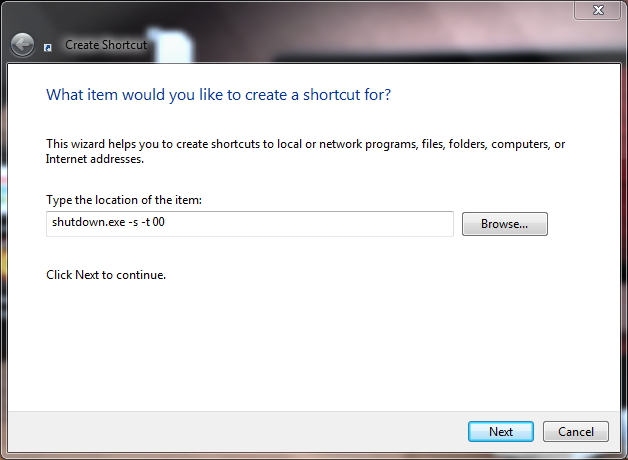
1. Arahkan cursor ke desktop, lalu gerakan jari tengah untuk menekan klik kanan pada mouse. Pilih New, terus Klik Shortcut.


2. Akan Muncul tampilan menyerupai gambar di bawah ini.
Masukan Teks: shutdown.exe -s -t 00 , menyerupai gambar di atas, kalau sudah, klik next, akan muncul lagi tampilan untuk menamai shortcut nya, tulis aja shutdown!, kalau sudah klik finish!

3. Selesai, cek pada desktop akan ada shortcut shutdown yang tadi di buat menyerupai ini.

4. Agar Shortcut lebih keren dan menarik, ganti icon nya dengan cara klik kanan pada shortcut yang tadi di buat, Pilih Propeties, lalu klik Change Icon, silahkan di pilih icon nya  sesuka hati, tapi ingat satu aja, jangan dua, apalagi 5. Kemudian klik ok, kalau sudah menentukan iconnya.


5. Untuk cara menggunakannya cukup dengan mengeklik kiri 2 kali pada shortcut, atau kalau kepengen cuman ngeklik satu kali doang, pindahin shorchutnya ke taskbar, dengan cara klik kanan pada shortcut, pilih “pin to taskbar” Selesai.

Gimana gampangkan?
Anak Taman Kanak-kanak juga bisa kayak nya, ah masa?
Iya bisa kalau anak orang luar negeri. Anak Indonesia saya gak yakin (^_^), soal nya cuman sehat dan berpengaruh doang kalau anak indonesia, kan ada lagunya “Aku Anak Indonesia Sehat Dan Kuat, Karena Ibu Memberi, Susu Baterai Abc, Sehat Kuat Sepanjang Masa” Tapi kita harus besar hati jadi anak Indonesia, alasannya ialah sehat dan kuat, simpulan kata dari saya pada  postingan kali ini, Terima Kasih sudah berkunjung...

Semoga Bermanfaat (^_^)
Share:

BTemplates.com

Cari Blog Ini

Diberdayakan oleh Blogger.
 
close
Banner iklan   disini